Microsoft Office เครื่องมือสำคัญสำหรับการดำเนินธุรกิจ
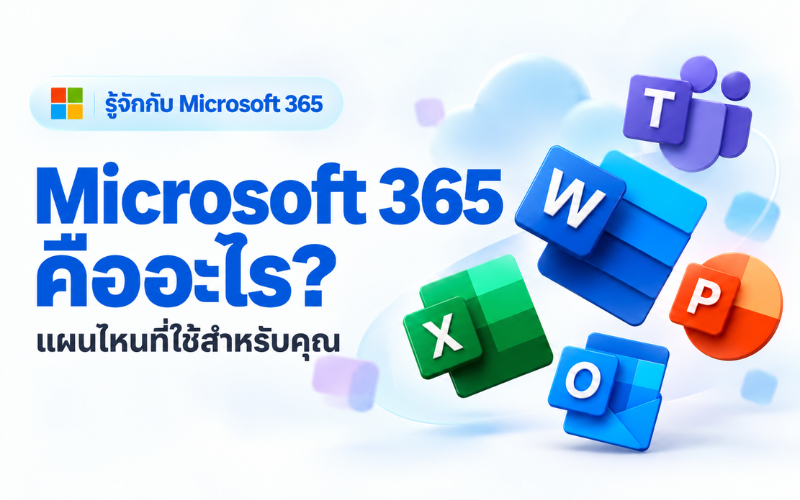
ปัจจุบันโปรแกรมสำนักงานเป็นเครื่องมือสำคัญในการดำเนินงานขององค์กร ตั้งแต่การจัดทำเอกสาร การวิเคราะห์ข้อมูล ไปจนถึงการสื่อสารและประสานงานภายในและภายนอกบริษัท ตัวอย่างโปรแกรมที่ใช้กันอย่างแพร่หลาย ได้แก่
- Microsoft Word สำหรับจัดทำเอกสารทางธุรกิจ เช่น ใบเสนอราคา สัญญา และรายงาน
- Microsoft Excel สำหรับจัดการข้อมูล ตัวเลข ตารางคำนวณ และรายงานทางการเงิน
- Microsoft PowerPoint สำหรับจัดทำงานนำเสนอเพื่อสื่อสารข้อมูลแก่ลูกค้าและผู้บริหาร
- Microsoft Outlook สำหรับรับส่งอีเมล จัดการปฏิทิน และนัดหมายทางธุรกิจ
แม้จะมีโปรแกรมสำนักงานจากผู้ให้บริการหลายราย แต่ Microsoft Office ยังคงเป็นตัวเลือกสำคัญสำหรับหลายองค์กร เนื่องจากมีเครื่องมือรองรับการทำงานที่หลากหลาย ผู้ใช้งานจำนวนมากมีความคุ้นเคย และสามารถแลกเปลี่ยนเอกสารกับลูกค้า คู่ค้า และหน่วยงานอื่น ๆ ได้อย่างสะดวก
อย่างไรก็ตาม เมื่อถึงเวลาจัดซื้อคอมพิวเตอร์เครื่องใหม่ หรือจัดหาโปรแกรมสำนักงานให้แก่พนักงาน องค์กรควรพิจารณาว่าต้องการใช้เพียง Word, Excel และ PowerPoint หรือต้องการอีเมลบริษัท พื้นที่จัดเก็บไฟล์ออนไลน์ และการทำงานร่วมกันด้วย เนื่องจากแต่ละผลิตภัณฑ์มีความสามารถและค่าใช้จ่ายที่แตกต่างกัน การเลือกให้ตรงกับความต้องการจะช่วยให้พนักงานมีเครื่องมือที่จำเป็นครบถ้วน ลดค่าใช้จ่ายในส่วนที่ไม่ได้ใช้งาน และหลีกเลี่ยงการต้องซื้อบริการเพิ่มเติมภายหลังเพราะเลือกไม่ครอบคลุมงาน
Microsoft 365 และ Office 2024 แตกต่างกันอย่างไร? Microsoft 365 มีแผนใดให้เลือกใช้บ้าง และธุรกิจ SME ควรเลือกแผนใดให้สอดคล้องกับความต้องการขององค์กร?
บทความนี้อธิบายความแตกต่างของผลิตภัณฑ์และแผนการใช้งาน ตลอดจนประโยชน์ของบริการที่เกี่ยวข้อง เพื่อช่วยให้ธุรกิจสามารถวางแผนการลงทุนและเลือกใช้ผลิตภัณฑ์ได้อย่างเหมาะสม
- Microsoft Office เครื่องมือสำคัญสำหรับการดำเนินธุรกิจ
- ควรเลือก Microsoft 365 แผนไหนดี?
- Microsoft 365 และ Office 2024 แตกต่างกันอย่างไร?
- Microsoft 365 สำหรับผู้ใช้ทั่วไป: Basic, Personal, Family และ Premium
- Microsoft Copilot คืออะไร และเกี่ยวข้องกับการเลือกแผนอย่างไร?
- Microsoft 365 สำหรับธุรกิจ SME: เลือกแผนอย่างไร?
- Microsoft 365 Business Basic, Standard, Premium และ Apps for business ต่างกันอย่างไร?
- OneDrive ช่วยให้การทำงานของธุรกิจเป็นระบบขึ้นอย่างไร?
- อีเมลบริษัทบน Microsoft 365: Exchange Online ต่างจาก Outlook อย่างไร?
- วิธีเลือก Microsoft 365 ให้เหมาะกับธุรกิจ SME
- บริษัทจำเป็นต้องให้พนักงานทุกคนใช้แผนเดียวกันหรือไม่?
- ก่อนเริ่มใช้ Microsoft 365 บริษัทควรเตรียมอะไรบ้าง?
- ให้ Blesssky Connexion ช่วยเลือกและติดตั้ง Microsoft 365 ให้เหมาะกับธุรกิจ
ควรเลือก Microsoft 365 แผนไหนดี?
หากต้องการคำตอบเบื้องต้น ตารางนี้จะช่วยให้เห็นว่าแต่ละแผนเหมาะกับใคร ก่อนอ่านรายละเอียดเพิ่มเติม
| แผน | เหมาะสำหรับ | จุดเด่น |
|---|---|---|
| Microsoft 365 Basic | ผู้ใช้ทั่วไปที่ต้องการพื้นที่จัดเก็บไฟล์และบริการพื้นฐาน | OneDrive 1 TB และแอปผ่านเว็บหรืออุปกรณ์เคลื่อนที่ |
| Microsoft 365 Personal | ผู้ใช้ทั่วไป 1 คน | แอป Office แบบติดตั้ง และพื้นที่คลาวด์ 1 TB |
| Microsoft 365 Family | ครอบครัวหรือกลุ่มผู้ใช้ไม่เกิน 6 คน | แบ่งปันสิทธิ์การใช้งาน และพื้นที่จัดเก็บส่วนตัวของสมาชิกแต่ละคน |
| Microsoft 365 Premium | ผู้ใช้ทั่วไปที่ต้องการความสามารถด้าน AI เพิ่มเติม | แอปและพื้นที่คลาวด์ พร้อมสิทธิ์ AI ที่เพิ่มขึ้นตามเงื่อนไขของแผน |
| Microsoft 365 Business Basic | ธุรกิจที่ใช้แอปผ่านเว็บเป็นหลัก | อีเมลบริษัท แอปเว็บ และเครื่องมือทำงานร่วมกัน |
| Microsoft 365 Business Standard | ธุรกิจที่ต้องใช้แอป Office แบบติดตั้ง | แอปเดสก์ท็อป พร้อมอีเมลบริษัท และบริการสำหรับองค์กร |
| Microsoft 365 Business Premium | ธุรกิจที่ต้องการความปลอดภัย และการจัดการอุปกรณ์เพิ่มเติม | ความสามารถของ Business Standard พร้อมเครื่องมือด้านความปลอดภัยและการจัดการอุปกรณ์ |
| Microsoft 365 Apps for business | ธุรกิจที่ต้องการแอป Office แบบติดตั้งและพื้นที่เก็บไฟล์ | แอปเดสก์ท็อปและ OneDrive โดยไม่รวมบริการอีเมลธุรกิจ Exchange Online |
ข้อควรรู้: ตารางนี้เป็นแนวทางคัดเลือกเบื้องต้น สิทธิ์การใช้งานจริงอาจแตกต่างตามรุ่นย่อยและเงื่อนไขของแต่ละแผน โดยเฉพาะบริการ Microsoft Teams, Copilot และฟีเจอร์ด้านความปลอดภัย ควรตรวจสอบรายละเอียดก่อนซื้อ (สอบถามได้ที่ Line : @blesssky)
Microsoft 365 และ Office 2024 แตกต่างกันอย่างไร?
ก่อนตัดสินใจซื้อ ควรทำความเข้าใจความแตกต่างระหว่าง Microsoft 365 ซึ่งเป็นบริการสมัครใช้งาน กับ Office 2024 ซึ่งเป็นชุดโปรแกรมที่ซื้อสิทธิ์ใช้งานครั้งเดียวก่อน
Microsoft 365
เป็นบริการสมัครใช้งานที่รวมแอปพลิเคชันสำนักงาน และบริการอื่น ๆ ตามสิทธิ์ของแต่ละแผน นอกเหนือจาก Word, Excel และ PowerPoint แล้ว บางแผนยังมีบริการอีเมลธุรกิจ พื้นที่จัดเก็บไฟล์บนคลาวด์ และเครื่องมือสำหรับการทำงานร่วมกัน
จุดเด่นของ Microsoft 365 คือการเชื่อมโยงเครื่องมือ และบริการต่าง ๆ เข้าด้วยกัน ช่วยให้พนักงานสามารถจัดเก็บไฟล์ออนไลน์ แชร์เอกสาร ทำงานร่วมกัน และเข้าถึงข้อมูลได้สะดวกยิ่งขึ้น นอกจากนี้ แผนธุรกิจที่รองรับยังมีเครื่องมือสำหรับจัดการบัญชีผู้ใช้และดูแลระบบขององค์กร
ฟีเจอร์และบริการที่ได้รับจะแตกต่างกันตามแผนที่เลือก จึงควรพิจารณาความต้องการขององค์กรก่อนตัดสินใจสมัครใช้งาน
Office 2024
เป็นชุดโปรแกรมสำนักงานที่ซื้อสิทธิ์ใช้งานครั้งเดียว โดยแอปพลิเคชันที่ได้รับขึ้นอยู่กับผลิตภัณฑ์ที่เลือก เช่น Office Home 2024 หรือ Office Home & Business 2024
รูปแบบนี้เหมาะกับผู้ใช้งานที่ต้องการใช้โปรแกรมสำนักงานตามสิทธิ์ของผลิตภัณฑ์ โดยไม่ต้องต่ออายุสมาชิกเพื่อคงสิทธิ์ใช้งานชุดโปรแกรมที่ซื้อไว้ อย่างไรก็ตาม การซื้อ Office 2024 ไม่ได้รวมบริการทั้งหมดที่มีใน Microsoft 365 และไม่ได้รับสิทธิ์อัปเกรดเป็น Office รุ่นหลักถัดไปโดยอัตโนมัติ
Office 2024 ยังคงได้รับการอัปเดตตามเงื่อนไขการสนับสนุนของผลิตภัณฑ์ แต่ไม่ได้รับฟีเจอร์ใหม่อย่างต่อเนื่องในลักษณะเดียวกับแอป Microsoft 365
หากไฟล์ที่สร้างด้วย Microsoft 365 มีการใช้ฟีเจอร์ใหม่ที่ Office 2024 ไม่รองรับ อาจทำให้บางส่วนของไฟล์ทำงานหรือแสดงผลแตกต่างกันได้ องค์กรจึงควรพิจารณาความจำเป็นในการใช้ฟีเจอร์ใหม่และความเข้ากันได้ของไฟล์ร่วมด้วย
นอกจากการเลือกระหว่าง Microsoft 365 กับ Office 2024 แล้ว ผู้ที่สนใจ Microsoft 365 ยังควรทำความเข้าใจว่าแต่ละแผนได้รับการออกแบบมาสำหรับกลุ่มผู้ใช้งานและวัตถุประสงค์ที่แตกต่างกัน
Microsoft 365 สำหรับผู้ใช้ทั่วไป: Basic, Personal, Family และ Premium
Microsoft 365 ไม่ได้มีเฉพาะแผนสำหรับบริษัทเท่านั้น แต่ยังมีแผนสำหรับผู้ใช้ทั่วไปที่ต้องการทำงานกับเอกสาร จัดเก็บไฟล์ หรือใช้ความสามารถด้าน AI ในชีวิตประจำวัน
การเข้าใจความแตกต่างของแผนเหล่านี้จะช่วยให้เลือกได้ตรงกับการใช้งาน และไม่ให้เกิดค่าใช้จ่ายสำหรับฟีเจอร์ที่ไม่จำเป็น
1. Microsoft 365 Basic
เหมาะกับผู้ที่ต้องการพื้นที่จัดเก็บไฟล์บนคลาวด์และบริการพื้นฐาน โดยไม่จำเป็นต้องใช้แอป Office แบบติดตั้งบนคอมพิวเตอร์
สิ่งที่ควรพิจารณา ได้แก่
- พื้นที่จัดเก็บบน OneDrive 100 GB
- ใช้งานแอปที่รองรับผ่านเว็บและอุปกรณ์เคลื่อนที่
- เหมาะกับผู้ที่ต้องการเก็บไฟล์ เข้าถึงเอกสาร และใช้งานบริการพื้นฐาน
เหมาะกับใคร: ผู้ใช้ทั่วไปที่ต้องการพื้นที่เก็บไฟล์เพิ่มเติม แต่ไม่ได้ต้องการแอป Word, Excel และ PowerPoint แบบเดสก์ท็อปเต็มรูปแบบ
2. Microsoft 365 Personal
ออกแบบมาสำหรับผู้ใช้ 1 คนที่ต้องการแอปสำหรับการทำงานและพื้นที่จัดเก็บไฟล์ส่วนตัว
สิทธิประโยชน์หลัก ได้แก่
- แอป Word, Excel และ PowerPoint ทั้งแบบติดตั้งบนคอมพิวเตอร์ ผ่านเว็บ และมือถือ เพื่อเลือกใช้งานได้ตามอุปกรณ์และลักษณะงาน โดยความสามารถบางอย่างอาจแตกต่างกันในแต่ละรูปแบบ
- พื้นที่จัดเก็บไฟล์ OneDrive 1 TB สำหรับผู้ใช้ 1 คน สำหรับเก็บ สำรอง และแชร์ไฟล์ พร้อมเข้าถึงจากอุปกรณ์ต่าง ๆ
- Copilot ผู้ช่วย AI ในแอปที่รองรับ เช่น ช่วยร่างและสรุปข้อความใน Word โดยมีขีดจำกัดการใช้งานตามฟีเจอร์และเงื่อนไขของแผน
เหมาะกับใคร: นักเรียน นักศึกษา ฟรีแลนซ์ พนักงานที่ต้องการใช้ส่วนตัว หรือผู้ใช้ทั่วไปที่ทำงานกับเอกสารเป็นประจำ และต้องการเข้าถึงไฟล์จากอุปกรณ์หลายเครื่อง
3. Microsoft 365 Family
ออกแบบมาสำหรับครอบครัวที่ต้องการแบ่งปันสิทธิ์การสมัครสมาชิก รองรับผู้ใช้รวมสูงสุด 6 คน ได้แก่ เจ้าของการสมัครและสมาชิกเพิ่มเติมอีกสูงสุด 5 คน
สิทธิประโยชน์หลัก ได้แก่
- แอป Word, Excel และ PowerPoint ทั้งแบบติดตั้งบนคอมพิวเตอร์ ผ่านเว็บ และมือถือ โดยความสามารถบางอย่างอาจแตกต่างกันในแต่ละรูปแบบ
- พื้นที่จัดเก็บ OneDrive 2 TB ใช้โควตาร่วมกันสำหรับสมาชิกในแผน สำหรับการสมัครใหม่ตั้งแต่วันที่ 8 ตุลาคม 2026
- สมาชิกแต่ละคนใช้บัญชี Microsoft ของตนเอง และไฟล์ยังเป็นส่วนตัว สมาชิกคนอื่นจะไม่เห็นไฟล์ เว้นแต่เจ้าของไฟล์จะแชร์ให้
- Copilot ผู้ช่วย AI สำหรับเจ้าของการสมัครสมาชิกเท่านั้น เช่น ช่วยร่างและสรุปข้อความในแอปที่รองรับ โดยมีขีดจำกัดการใช้งานตามฟีเจอร์ สิทธิ์ AI นี้ไม่แบ่งให้สมาชิกคนอื่นในแผน
เหมาะกับใคร: ครอบครัวที่มีสมาชิกหลายคนต้องการใช้แอป Office และแบ่งปันค่าใช้จ่ายในการสมัครสมาชิก โดยแต่ละคนยังมีบัญชีและไฟล์ส่วนตัว
หมายเหตุ: ข้อมูล ณ วันที่ 5 พฤศจิกายน 2569 ราคาและสิทธิประโยชน์ของ Microsoft 365 Family อาจเปลี่ยนแปลงตามเงื่อนไขของ Microsoft สามารถติดต่อ Blesssky เพื่อตรวจสอบราคาล่าสุดและรายละเอียดของแผนก่อนสั่งซื้อ
4. Microsoft 365 Premium
เป็นแผนสำหรับผู้ใช้ทั่วไป และครอบครัวที่ต้องการความสามารถด้าน AI เพิ่มเติมจากแผนที่เกี่ยวข้อง
สิทธิประโยชน์อาจครอบคลุมความสามารถของ Copilot ที่เพิ่มขึ้น โควตาการใช้งาน AI ที่สูงขึ้น และฟีเจอร์เพิ่มเติมตามเงื่อนไขของแผน
อย่างไรก็ตาม คำว่า Premium ไม่ได้หมายความว่าทุกฟีเจอร์ของ AI จะใช้งานได้โดยไม่มีข้อจำกัด ผู้ใช้ควรตรวจสอบความสามารถ โควตา และข้อกำหนดของแต่ละฟีเจอร์ก่อนสมัครสมาชิก
เหมาะกับใคร: ผู้ใช้ทั่วไปที่ใช้งาน AI เป็นประจำและต้องการความสามารถเพิ่มเติมสำหรับงานเอกสาร การสร้างเนื้อหา หรือการค้นคว้าข้อมูล
Microsoft 365 Personal, Family และ Premium ต่างกันอย่างไร?
จุดสำคัญคือจำนวนผู้ใช้และสิทธิประโยชน์ที่ต้องการ
- หากใช้งานเพียงคนเดียวและต้องการแอป Office พร้อมพื้นที่คลาวด์ ให้พิจารณา Personal
- หากต้องการแบ่งปันสิทธิ์กับสมาชิกหลายคน ให้พิจารณา Family
- หากต้องการความสามารถด้าน AI เพิ่มเติม ให้เปรียบเทียบ Premium กับแผนอื่นโดยดูฟีเจอร์และโควตาที่ได้รับจริง
หากนำไปใช้ในบริษัท ควรตรวจสอบเงื่อนไขการใช้งานเชิงพาณิชย์และความต้องการด้านการจัดการบัญชีด้วย เพราะแผนสำหรับผู้ใช้ทั่วไปไม่ได้ทดแทนบริการสำหรับองค์กรทุกด้าน
Microsoft Copilot คืออะไร และเกี่ยวข้องกับการเลือกแผนอย่างไร?
Microsoft Copilot คือผู้ช่วย AI ที่ช่วยสนับสนุนงาน เช่น การร่างข้อความ สรุปเนื้อหา ช่วยคิดแนวทางการทำงาน และวิเคราะห์ข้อมูลบางประเภท โดยความสามารถที่ใช้งานได้จะแตกต่างกันตามผลิตภัณฑ์ แอป และสิทธิ์การสมัครสมาชิก
ตัวอย่างการใช้งาน ได้แก่
- Word: ช่วยร่างหรือปรับปรุงเอกสาร
- Excel: ช่วยทำความเข้าใจข้อมูล หรือสนับสนุนการวิเคราะห์ตามฟีเจอร์ที่มี
- PowerPoint: ช่วยจัดทำโครงร่าง และสร้างงานนำเสนอ
- งานทั่วไป: ช่วยสรุปข้อมูล ระดมความคิด และจัดโครงสร้างเนื้อหา
อย่างไรก็ตาม การมี Microsoft 365 ไม่ได้หมายความว่าจะใช้ Copilot ได้ทุกฟีเจอร์โดยไม่มีข้อจำกัด แต่ละแผนอาจให้สิทธิ์ ความสามารถ และโควตาการใช้งานต่างกัน
สำหรับแผน Family และ Premium สิทธิประโยชน์ด้าน AI บางรายการอาจเป็นของเจ้าของการสมัครสมาชิกเท่านั้น แม้จะแชร์สิทธิ์การใช้งานส่วนอื่นกับสมาชิกได้
ส่วนในองค์กร ควรแยกความสามารถของ Copilot ที่รวมอยู่ในแผนออกจากสิทธิ์หรือส่วนเสริมที่ต้องซื้อเพิ่มเติม โดยเฉพาะหากต้องการให้ AI ทำงานร่วมกับข้อมูลของบริษัทหรือใช้งานผ่านระบบจัดการขององค์กร
คำแนะนำ: หาก Copilot เป็นเหตุผลหลักในการซื้อ ควรระบุฟีเจอร์ที่ต้องการให้ชัดเจน แล้วตรวจสอบสิทธิ์ใช้งานของแผนก่อนตัดสินใจ แทนที่จะเลือกจากชื่อแผนเพียงอย่างเดียว
Microsoft 365 สำหรับธุรกิจ SME: เลือกแผนอย่างไร?
สำหรับธุรกิจ SME การเลือกแผนควรเริ่มจากความต้องการขององค์กร ไม่ใช่เริ่มจากแผนที่มีฟีเจอร์มากที่สุด เพราะแต่ละบริษัทมีรูปแบบการทำงานและข้อกำหนดด้าน IT แตกต่างกัน
โดยทั่วไป Microsoft 365 มีแผนสำหรับธุรกิจที่ควรพิจารณา 4 กลุ่ม ได้แก่ Business Basic, Business Standard, Business Premium และ Apps for business
1. Microsoft 365 Business Basic
Business Basic เหมาะกับธุรกิจที่ต้องการอีเมลบริษัท และเครื่องมือทำงานร่วมกัน โดยพนักงานสามารถทำงานเอกสารผ่านเว็บเบราว์เซอร์ หรืออุปกรณ์เคลื่อนที่เป็นหลัก
บริการสำคัญ ได้แก่
- อีเมลธุรกิจผ่าน Exchange Online รองรับอีเมลภายใต้โดเมนของบริษัท เช่น name@company.com พร้อมจัดการบัญชีพนักงานจากส่วนกลาง
- Word, Excel และ PowerPoint เวอร์ชันเว็บและมือถือ สำหรับสร้างและแก้ไขเอกสาร โดยไม่รวมสิทธิ์ใช้งานแอป Office แบบติดตั้งบนคอมพิวเตอร์
- OneDrive พื้นที่จัดเก็บไฟล์ออนไลน์ 1 TB ต่อผู้ใช้ สำหรับเก็บ และแชร์ไฟล์ พร้อมเข้าถึงจากอุปกรณ์ต่าง ๆ โดยแยกจากพื้นที่กล่องจดหมายอีเมล
- SharePoint สำหรับจัดเก็บ และแชร์เอกสารส่วนกลางของทีม พร้อมกำหนดสิทธิ์การเข้าถึงไฟล์ตามหน้าที่ของพนักงาน
- Microsoft Teams สำหรับแชต และประชุมออนไลน์ เฉพาะตัวเลือกแผนที่รวม Teams
เหมาะกับใคร: บริษัทที่ต้องการอีเมลภายใต้โดเมนของตนเอง ทำงานเอกสารออนไลน์ และแชร์ไฟล์ระหว่างพนักงาน โดยผู้ใช้แผนนี้ไม่จำเป็นต้องใช้แอป Office แบบติดตั้งบนคอมพิวเตอร์
หมายเหตุ: Business Basic มีตัวเลือกทั้งแบบรวมและไม่รวม Teams ควรตรวจสอบรายการบริการของแผนที่เสนอขายก่อนซื้อ ได้ที่ Blesssky
2. Microsoft 365 Business Standard
Business Standard มีบริการหลักสำหรับธุรกิจเช่นเดียวกับ Business Basic และเพิ่มแอป Office แบบติดตั้งบนคอมพิวเตอร์
บริการสำคัญ ได้แก่
- Word, Excel, PowerPoint และแอปอื่น ๆ แบบติดตั้งบนคอมพิวเตอร์
- แอปเวอร์ชั่นเว็บ และอุปกรณ์เคลื่อนที่
- อีเมลธุรกิจผ่าน Exchange Online ตามสิทธิ์ของแผน
- OneDrive และเครื่องมือทำงานร่วมกันสำหรับองค์กร
เหมาะกับใคร: บริษัทที่พนักงานต้องใช้ Excel หรือ Word เป็นประจำ ใช้ฟีเจอร์ขั้นสูงของแอปเดสก์ท็อป หรือจำเป็นต้องทำงานกับเอกสารในเครื่องแม้ไม่มีอินเทอร์เน็ตชั่วคราว
3. Microsoft 365 Business Premium
Business Premium รวมแอป และบริการสำหรับธุรกิจ พร้อมความสามารถด้านความปลอดภัย และการจัดการอุปกรณ์เพิ่มเติมจากแผนระดับพื้นฐาน
ความสามารถที่ควรพิจารณา ได้แก่
- แอป Office แบบติดตั้ง และบริการสำหรับองค์กรตามสิทธิ์ของแผน
- เครื่องมือจัดการบัญชี และอุปกรณ์
- ความสามารถด้านการป้องกันภัยคุกคาม และการรักษาความปลอดภัยเพิ่มเติม
- เครื่องมือสนับสนุนการกำหนดนโยบาย และควบคุมการเข้าถึงข้อมูลตามความสามารถที่รวมอยู่ในแผน
เหมาะกับใคร: บริษัทที่มีข้อมูลสำคัญ ต้องการควบคุมอุปกรณ์ของพนักงาน มีนโยบายด้านความปลอดภัย หรือจำเป็นต้องจัดการการเข้าถึงข้อมูลจากส่วนกลาง
การเลือก Business Premium ควรพิจารณาจากความต้องการด้านความปลอดภัยขององค์กรจริง ๆ ไม่ใช่เพียงเพราะเป็นแผนที่มีฟีเจอร์มากกว่า และควรวางแผนให้ผู้ใช้ที่ต้องอยู่ภายใต้นโยบายมีสิทธิ์ใช้งานที่เหมาะสมด้วย
4. Microsoft 365 Apps for business
Apps for business เหมาะกับบริษัทที่ต้องการแอป Office แบบติดตั้ง และพื้นที่จัดเก็บไฟล์บน OneDrive แต่ยังไม่จำเป็นต้องใช้บริการอีเมลธุรกิจ Exchange Online ที่รวมอยู่ในชุด Microsoft 365
สิทธิประโยชน์หลัก ได้แก่
- แอป Office แบบติดตั้งตามสิทธิ์ของแผน
- แอปเวอร์ชั่นเว็บ และอุปกรณ์เคลื่อนที่
- OneDrive สำหรับจัดเก็บ และซิงก์ไฟล์
เหมาะกับใคร: บริษัทที่มีระบบอีเมลอยู่แล้วจากผู้ให้บริการรายอื่น และต้องการจัดหาแอป Office ให้พนักงานโดยไม่ต้องเปลี่ยนระบบอีเมลในทันที
อย่างไรก็ตาม ควรตรวจสอบสิทธิ์ของแผนและบริการที่รวมอยู่ให้ครบถ้วนก่อนซื้อ โดยเฉพาะหากต้องการเพิ่มอีเมลบริษัท หรือเครื่องมือจัดการผู้ใช้ในอนาคต
Microsoft 365 Business Basic, Standard, Premium และ Apps for business ต่างกันอย่างไร?
ตารางต่อไปนี้ช่วยให้เปรียบเทียบคุณสมบัติหลักได้ง่ายขึ้น
| คุณสมบัติ | Business Basic | Business Standard | Business Premium | Apps for business |
|---|---|---|---|---|
| Word, Excel, PowerPoint เวอร์ชันเว็บ | มี | มี | มี | มี |
| แอป Office แบบติดตั้งบนคอมพิวเตอร์ | ไม่มี | มี | มี | มี |
| Exchange Online: อีเมลชื่อบริษัทและปฏิทิน | มี | มี | มี | ไม่รวม |
| OneDrive: พื้นที่เก็บและแชร์ไฟล์ของผู้ใช้ | 1 TB/User | 1 TB/User | 1 TB/User | 1 TB/User |
| SharePoint: พื้นที่เอกสารส่วนกลางและเว็บไซต์ภายในทีม | มี | มี | มี | ไม่รวม |
| Teams: แชตและประชุมออนไลน์ร่วมกับทีม | เฉพาะตัวเลือกที่มี Teams | เฉพาะตัวเลือกที่มี Teams | เฉพาะตัวเลือกที่มี Teams | ไม่รวม |
| ความสามารถด้านความปลอดภัยและการจัดการอุปกรณ์เพิ่มเติม | ไม่รวมในแผน | ไม่รวมในแผน | มี | ไม่รวมในแผน |
| เหมาะกับการใช้งาน | ต้องการอีเมลบริษัทและทำเอกสารผ่านเว็บเป็นหลัก | ต้องการอีเมลบริษัท พร้อมแอปติดตั้งและพื้นที่ทำงานของทีม | ต้องการความสามารถของ Standard พร้อมดูแลความปลอดภัยและอุปกรณ์เพิ่มเติม | ต้องการแอปติดตั้งและ OneDrive โดยไม่ต้องการบริการอีเมลบริษัทหรือ SharePoint ในแผนนี้ |
หมายเหตุ: ความสามารถด้านการทำงานร่วมกัน การประชุม และการจัดการระบบอาจแตกต่างกันตามรุ่นย่อย และสิทธิ์ที่ซื้อ เช่น ตัวเลือกที่รวม Microsoft Teams หรือ Copilot จึงควรตรวจสอบรายละเอียดผลิตภัณฑ์ก่อนสั่งซื้อ สอบถามได้ที่ Blesssky
OneDrive ช่วยให้การทำงานของธุรกิจเป็นระบบขึ้นอย่างไร?
OneDrive เป็นบริการจัดเก็บไฟล์บนคลาวด์ที่ช่วยให้ผู้ใช้เข้าถึงไฟล์จากอุปกรณ์ที่รองรับ และทำงานร่วมกับแอป Microsoft 365 ได้สะดวกขึ้น
สำหรับธุรกิจ SME ประโยชน์ไม่ได้มีเพียงการเพิ่มพื้นที่เก็บไฟล์ แต่ยังช่วยลดปัญหาการส่งเอกสารหลายเวอร์ชันและทำให้การทำงานร่วมกันเป็นระบบมากขึ้น
1. AutoSave ช่วยบันทึกงานอย่างต่อเนื่อง
เมื่อใช้แอปและไฟล์ที่รองรับร่วมกับ OneDrive หรือ SharePoint ฟีเจอร์ AutoSave สามารถบันทึกการเปลี่ยนแปลงให้โดยอัตโนมัติ ช่วยลดความเสี่ยงจากการลืมกดบันทึก
อย่างไรก็ตาม การทำงานของ AutoSave ขึ้นอยู่กับตำแหน่งจัดเก็บไฟล์ แอป และสถานะการเชื่อมต่อ จึงควรตรวจสอบว่าไฟล์อยู่ในตำแหน่งที่รองรับและการซิงก์ทำงานตามปกติ
2. Version History ช่วยย้อนกลับไปยังไฟล์เวอร์ชันก่อนหน้า
หากมีการแก้ไขเอกสารผิดพลาด หรือจำเป็นต้องตรวจสอบข้อมูลก่อนการเปลี่ยนแปลง ผู้ใช้สามารถใช้ Version History เพื่อดูหรือกู้คืนเวอร์ชันก่อนหน้าได้ในกรณีที่ไฟล์และบริการรองรับ
ฟีเจอร์นี้มีประโยชน์กับเอกสารที่มีการปรับปรุงหลายครั้ง เช่น ใบเสนอราคา รายงานยอดขาย และเอกสารโครงการ
อย่างไรก็ตาม Version History ไม่ควรถูกใช้แทนระบบสำรองข้อมูลทั้งหมด และไม่รับประกันว่าจะกู้คืนข้อมูลได้ทุกกรณี โดยเฉพาะเมื่อเกิดปัญหาจากการลบข้อมูลโดยเจตนา การโจมตีทางไซเบอร์ หรือเงื่อนไขการเก็บรักษาข้อมูลที่แตกต่างกัน
3. แชร์ไฟล์ และทำงานร่วมกันได้ง่ายขึ้น
ผู้ใช้สามารถแชร์ไฟล์ หรือโฟลเดอร์ให้เพื่อนร่วมงาน พร้อมกำหนดสิทธิ์การเข้าถึงตามความเหมาะสม ช่วยลดการส่งไฟล์แนบซ้ำไปมา และทำให้ผู้เกี่ยวข้องทำงานกับเอกสารชุดเดียวกันได้สะดวกขึ้น
สำหรับองค์กร ควรกำหนดแนวทางการแชร์ไฟล์ให้ชัดเจน เช่น
- ใครสามารถดู หรือแก้ไขไฟล์ได้
- เอกสารประเภทใดควรจำกัดสิทธิ์การเข้าถึง
- ควรแชร์ไฟล์ภายในองค์กร หรืออนุญาตให้บุคคลภายนอกเข้าถึงได้
- ใครเป็นผู้รับผิดชอบดูแลไฟล์ของทีม
หากใช้ SharePoint สำหรับเอกสารส่วนกลาง ควรวางโครงสร้างไซต์ และสิทธิ์การเข้าถึงให้เหมาะกับแผนกหรือหน้าที่ของพนักงาน
4. ช่วยให้เข้าถึงไฟล์จากหลายอุปกรณ์
ไฟล์ที่จัดเก็บบนคลาวด์สามารถเข้าถึงจากอุปกรณ์ที่รองรับได้ โดยต้องลงชื่อเข้าใช้บัญชีที่มีสิทธิ์ และเชื่อมต่ออินเทอร์เน็ตตามลักษณะการใช้งาน
ในกรณีที่ต้องทำงานแบบออฟไลน์ สามารถเตรียมไฟล์ที่จำเป็นไว้ในอุปกรณ์ได้ตามความสามารถของแอป และการตั้งค่าซิงก์ แต่ควรตรวจสอบให้แน่ใจว่าไฟล์ได้รับการซิงก์เรียบร้อยแล้วก่อนออกจากเครือข่าย
สำหรับธุรกิจ SME การวางแนวทางจัดเก็บ และแชร์ไฟล์ตั้งแต่ต้นจะช่วยลดความสับสนเมื่อมีพนักงานเพิ่มขึ้นหรือมีการเปลี่ยนแปลงหน้าที่ในทีม
อีเมลบริษัทบน Microsoft 365: Exchange Online ต่างจาก Outlook อย่างไร?
อีเมลเป็นส่วนสำคัญของการสื่อสารทางธุรกิจ การใช้อีเมลภายใต้โดเมนของบริษัท เช่น name@company.com ช่วยสร้างความน่าเชื่อถือในการติดต่อกับลูกค้าและคู่ค้า พร้อมให้บริษัทดูแลบัญชีอีเมลของพนักงานจากส่วนกลางได้
Exchange Online และ Outlook ทำหน้าที่ต่างกัน แต่ใช้งานร่วมกันได้ โดยแต่ละส่วนมีหน้าที่ดังนี้
- Exchange Online คือบริการระบบอีเมล และปฏิทินบนคลาวด์สำหรับองค์กร ทำหน้าที่รับส่ง และจัดเก็บอีเมลในกล่องจดหมายของพนักงาน พร้อมให้ผู้ดูแลระบบจัดการบัญชี และสิทธิ์การใช้งานจากส่วนกลาง
- Outlook คือแอปที่พนักงานใช้เปิดอ่าน เขียน ส่ง และจัดระเบียบอีเมล รวมถึงจัดการปฏิทิน นัดหมาย และรายชื่อผู้ติดต่อ (Contacts) เช่น ชื่อ อีเมล และเบอร์โทรศัพท์ของลูกค้าหรือคู่ค้า
ตัวอย่างเช่น บริษัทใช้ Exchange Online เป็นระบบอีเมลสำหรับบัญชี sales@company.com และให้พนักงานเปิดอ่านหรือตอบอีเมลผ่าน Outlook โดยสิทธิ์ใช้งาน Outlook ผ่านเว็บหรือแบบติดตั้งบนคอมพิวเตอร์ขึ้นอยู่กับแผนที่เลือก
ดังนั้น การมีแอป Outlook เพียงอย่างเดียวไม่ได้หมายความว่ามีบริการอีเมลภายใต้โดเมนบริษัทรวมอยู่ด้วย หากต้องการใช้อีเมลบริษัท ควรตรวจสอบว่าแผนที่เลือกมี Exchange Online และรองรับการใช้งาน Outlook ในรูปแบบที่ต้องการ
ข้อดีของอีเมลธุรกิจผ่าน Exchange Online
1. ใช้อีเมลภายใต้โดเมนของบริษัท
ช่วยให้การสื่อสารกับลูกค้า และคู่ค้าดูเป็นมืออาชีพ และสามารถบริหารบัญชีอีเมลของพนักงานได้ตามโครงสร้างองค์กร
2. จัดการบัญชีจากส่วนกลาง
ผู้ดูแลระบบสามารถจัดการผู้ใช้ และสิทธิ์ที่เกี่ยวข้องตามบทบาทของตน ช่วยให้บริษัทควบคุมบัญชีได้เป็นระบบมากกว่าการให้พนักงานดูแลบัญชีแยกกันโดยไม่มีแนวทางกลาง
3. สนับสนุนการทำงานร่วมกัน
อีเมล ปฏิทิน และบริการอื่นที่รองรับสามารถทำงานร่วมกันได้ ช่วยให้ทีมจัดการการนัดหมาย และการสื่อสารได้สะดวกขึ้น
4. มีเครื่องมือด้านความปลอดภัยตามแผน
บริการมีความสามารถด้านการป้องกัน และจัดการอีเมลตามสิทธิ์ที่ซื้อ แต่การใช้งานจริงยังต้องอาศัยการตั้งค่าที่เหมาะสม เช่น การยืนยันตัวตนหลายขั้นตอน การจัดการสิทธิ์ และแนวทางป้องกันอีเมลหลอกลวง
สำหรับบริษัทที่ต้องการย้ายระบบอีเมลเดิมมาใช้ Microsoft 365 ควรวางแผนเรื่องโดเมน บัญชีผู้ใช้ กล่องจดหมาย รายชื่อผู้ติดต่อ และการย้ายข้อมูลก่อนเริ่มใช้งานจริง
วิธีเลือก Microsoft 365 ให้เหมาะกับธุรกิจ SME
ก่อนซื้อไลเซนส์ ควรประเมินความต้องการขององค์กรอย่างน้อย 5 ด้านต่อไปนี้
1. พนักงานจำเป็นต้องใช้แอป Office แบบติดตั้งหรือไม่?
หากพนักงานทำงานผ่านเว็บเป็นหลัก และใช้ฟีเจอร์พื้นฐาน Business Basic อาจเพียงพอ แต่หากต้องใช้ Excel หรือ Word แบบเดสก์ท็อปเป็นประจำ ควรพิจารณา Business Standard หรือ Apps for business ตามความต้องการด้านอีเมล และบริการองค์กร
2. บริษัทต้องการอีเมลภายใต้โดเมนของตนเองหรือไม่?
หากต้องการอีเมลบริษัท และยังไม่มีระบบอีเมลที่เหมาะสม ควรพิจารณาแผนที่รวม Exchange Online
แต่หากบริษัทมีระบบอีเมลจากผู้ให้บริการรายอื่นอยู่แล้ว และต้องการเฉพาะแอป Office อาจพิจารณา Apps for business เพื่อลดการซื้อบริการซ้ำซ้อน
3. ต้องการพื้นที่จัดเก็บ และการทำงานร่วมกันแบบใด?
ควรพิจารณาว่าพนักงานต้องจัดเก็บไฟล์ส่วนตัว แชร์เอกสารภายในทีม หรือทำงานกับเอกสารส่วนกลางของบริษัท
- OneDrive เหมาะกับการจัดเก็บ และแชร์ไฟล์ของผู้ใช้
- SharePoint สามารถใช้จัดการเอกสาร และเนื้อหาร่วมกันขององค์กรได้ตามรูปแบบการใช้งานที่ออกแบบไว้
การกำหนดโครงสร้างไฟล์ และสิทธิ์ให้เหมาะสมตั้งแต่ต้นจะช่วยให้จัดการข้อมูลได้ง่ายขึ้นเมื่อองค์กรเติบโต
4. บริษัทมีข้อกำหนดด้านความปลอดภัยระดับใด?
หากบริษัทจัดการข้อมูลลูกค้า ข้อมูลทางการเงิน หรือเอกสารภายในที่มีความสำคัญ ควรประเมินความต้องการด้านความปลอดภัย การควบคุมสิทธิ์ และการจัดการอุปกรณ์
Business Premium อาจเหมาะกับองค์กรที่ต้องการความสามารถเพิ่มเติมในด้านเหล่านี้ แต่ควรตรวจสอบว่าฟีเจอร์ที่ต้องการรวมอยู่ในแผนหรือไม่ และวางแผนการกำหนดนโยบายให้ครอบคลุมผู้ใช้ที่เกี่ยวข้อง
5. บริษัทต้องการใช้ AI ในการทำงานหรือไม่?
หากต้องการใช้ Copilot เพื่อช่วยร่างเอกสาร สรุปข้อมูล หรือสนับสนุนการทำงาน ควรระบุความต้องการให้ชัดเจนก่อนเลือกแผน
ต้องตรวจสอบทั้งความสามารถที่รวมอยู่ โควตาการใช้งาน และข้อกำหนดด้านสิทธิ์ เพราะแผนสำหรับผู้ใช้ทั่วไปกับแผนสำหรับองค์กรอาจให้ความสามารถไม่เหมือนกัน
บริษัทจำเป็นต้องให้พนักงานทุกคนใช้แผนเดียวกันหรือไม่?
ไม่จำเป็นเสมอไป บริษัทสามารถเลือกแผนให้เหมาะกับหน้าที่ และลักษณะการทำงานของพนักงานแต่ละกลุ่มได้ โดยต้องพิจารณาความเข้ากันได้ของบริการ และข้อกำหนดด้านการจัดการระบบร่วมด้วย
ตัวอย่างเช่น
- พนักงานที่ทำงานผ่านเว็บ และต้องการอีเมลบริษัท อาจเหมาะกับ Business Basic
- พนักงานที่ต้องใช้แอป Office แบบติดตั้ง อาจเหมาะกับ Business Standard
- พนักงานที่ต้องอยู่ภายใต้นโยบายความปลอดภัย และการจัดการอุปกรณ์เพิ่มเติม อาจต้องใช้สิทธิ์ที่รองรับ เช่น Business Premium
- พนักงานที่ต้องการแอป Office แต่ใช้ระบบอีเมลเดิม อาจเหมาะกับ Apps for business
อย่างไรก็ตาม การผสมหลายแผนควรวางแผนอย่างรอบคอบ หากบริษัทต้องการบังคับใช้นโยบายความปลอดภัย หรือการจัดการอุปกรณ์กับพนักงานกลุ่มใด พนักงานที่อยู่ในขอบเขตนโยบายนั้นต้องมีไลเซนส์ที่รองรับด้วย
การซื้อแผนระดับสูงให้ผู้ดูแลระบบเพียงคนเดียวไม่ได้ทำให้พนักงานคนอื่นได้รับสิทธิ์ของแผนนั้นโดยอัตโนมัติ
ก่อนเริ่มใช้ Microsoft 365 บริษัทควรเตรียมอะไรบ้าง?
การซื้อไลเซนส์เป็นเพียงจุดเริ่มต้น เพื่อให้ระบบใช้งานได้จริงและลดปัญหาภายหลัง ควรเตรียมความพร้อมในด้านต่อไปนี้
1. สำรวจจำนวนผู้ใช้ และความต้องการของแต่ละตำแหน่ง
สำรวจจำนวนพนักงาน และเครื่องมือที่แต่ละตำแหน่งจำเป็นต้องใช้ เช่น Word, Excel และ PowerPoint แบบติดตั้งบนคอมพิวเตอร์ อีเมลบริษัท พื้นที่จัดเก็บ และแชร์ไฟล์ หรือการประชุมออนไลน์ เนื่องจากพนักงานแต่ละกลุ่มอาจมีความต้องการแตกต่างกัน การรวบรวมข้อมูลก่อนจัดซื้อจะช่วยให้เลือกแผน และจำนวนสิทธิ์ได้ตรงกับการใช้งานจริง พร้อมลดค่าใช้จ่ายสำหรับบริการที่ไม่จำเป็น
เพื่อให้เริ่มต้นได้สะดวก Blesssky จัดเตรียม แบบสำรวจความต้องการ Microsoft 365 สำหรับองค์กร ให้ดาวน์โหลดไปใช้รวบรวมข้อมูลภายในบริษัท โดยมีช่องกรอกข้อมูลบริษัท จำนวนผู้ใช้ ความต้องการของแต่ละแผนก และระบบเดิมที่ใช้อยู่ พร้อมตัวอย่างการกรอก หากยังไม่ทราบข้อมูลบางส่วน สามารถระบุ “ต้องการคำแนะนำ” ได้
ดาวน์โหลดแบบสำรวจความต้องการ Microsoft 365 สำหรับองค์กร (.xlsx)
เมื่อกรอกข้อมูลแล้ว บริษัทสามารถใช้ประกอบการวางแผนภายใน หรือส่งให้ Blesssky เพื่อรับคำแนะนำในการเลือกแผน และขอใบเสนอราคา
2. เตรียมโดเมน และระบบอีเมล
หากต้องการใช้อีเมลบริษัท ควรตรวจสอบโดเมนที่มีอยู่ การตั้งค่า DNS และระบบอีเมลเดิม รวมถึงวางแผนย้ายกล่องจดหมาย และข้อมูลที่จำเป็น
3. วางโครงสร้างการจัดเก็บไฟล์
กำหนดว่าไฟล์ประเภทใดควรอยู่ใน OneDrive ของผู้ใช้ และไฟล์ใดควรจัดเก็บใน SharePoint เพื่อให้ทีมเข้าถึงข้อมูลได้อย่างเหมาะสม ควรกำหนดสิทธิ์การเข้าถึง และผู้รับผิดชอบดูแลข้อมูลให้ชัดเจน
4. ตั้งค่าความปลอดภัยและสิทธิ์ผู้ใช้
ควรตรวจสอบบัญชีผู้ดูแลระบบ กำหนดสิทธิ์เท่าที่จำเป็น และเปิดใช้การยืนยันตัวตนหลายขั้นตอนตามความเหมาะสม หากมีการจัดการอุปกรณ์หรือนโยบายความปลอดภัยเพิ่มเติม ควรวางแผนตามความสามารถที่ไลเซนส์รองรับ
5. วางแผนสำรอง และย้ายข้อมูล
ก่อนเปลี่ยนระบบอีเมล หรือพื้นที่จัดเก็บไฟล์ ควรตรวจสอบข้อมูลเดิม กำหนดขอบเขตการย้าย ทดสอบความถูกต้อง และวางแผนสำรองข้อมูลสำคัญ เพื่อลดความเสี่ยงที่ข้อมูลจะสูญหายหรือผู้ใช้ไม่สามารถเข้าถึงไฟล์ที่จำเป็น
6. เตรียมความพร้อมให้พนักงาน
ควรสื่อสารวิธีลงชื่อเข้าใช้ วิธีจัดเก็บ และแชร์ไฟล์ แนวทางรักษาความปลอดภัย และช่องทางขอความช่วยเหลือ เพื่อให้พนักงานเริ่มใช้ระบบใหม่ได้อย่างราบรื่น
คำถามที่พบบ่อยเกี่ยวกับ Microsoft 365 (FAQ)
ใช้ Word, Excel และ PowerPoint เวอร์ชันเว็บได้ฟรีผ่านเบราว์เซอร์ โดยลงชื่อเข้าใช้ด้วยบัญชี Microsoft เหมาะสำหรับงานเอกสารทั่วไปที่ไม่จำเป็นต้องใช้ฟีเจอร์ขั้นสูง อย่างไรก็ตาม แอปเวอร์ชันเว็บมีความสามารถแตกต่างจากแอปเดสก์ท็อป และพื้นที่จัดเก็บไฟล์หรือบริการที่ได้รับจะขึ้นอยู่กับสิทธิ์ของบัญชีที่ใช้
ไม่จำเป็นเสมอไป หากแผนของคุณรวม Word, Excel และ PowerPoint เวอร์ชันติดตั้งบนคอมพิวเตอร์ คุณสามารถทำงานกับไฟล์ที่จัดเก็บไว้ในเครื่องได้แม้ไม่มีอินเทอร์เน็ต
อย่างไรก็ตาม แอปต้องเชื่อมต่ออินเทอร์เน็ตเป็นระยะเพื่อยืนยันสิทธิ์การใช้งานและรับการอัปเดตตามเงื่อนไขของผลิตภัณฑ์ ส่วนการใช้แอปผ่านเว็บ การซิงก์ไฟล์บน OneDrive และการทำงานร่วมกันแบบเรียลไทม์จำเป็นต้องใช้อินเทอร์เน็ต หากต้องทำงานแบบออฟไลน์เป็นประจำ ควรตรวจสอบเงื่อนไขของแผนก่อนเลือกซื้อ
แผนเหล่านี้ออกแบบมาสำหรับผู้ใช้ทั่วไป โดยมีความแตกต่างด้านพื้นที่จัดเก็บ จำนวนผู้ใช้ และความสามารถที่ได้รับ
– Microsoft 365 Basic: เหมาะสำหรับผู้ที่ต้องการพื้นที่จัดเก็บบน OneDrive และบริการพื้นฐาน โดยเน้นแอปผ่านเว็บและอุปกรณ์เคลื่อนที่
– Microsoft 365 Personal: เหมาะสำหรับผู้ใช้ 1 คนที่ต้องการแอป Office แบบติดตั้งและพื้นที่คลาวด์ส่วนตัว
– Microsoft 365 Family: เหมาะสำหรับผู้ใช้ไม่เกิน 6 คน โดยแต่ละคนมีบัญชีและพื้นที่จัดเก็บของตนเอง
– Microsoft 365 Premium: เหมาะสำหรับผู้ใช้ทั่วไปที่ต้องการความสามารถด้าน AI เพิ่มเติมตามสิทธิ์และเงื่อนไขของแผน
หากต้องการเลือกแผนให้เหมาะสม ควรพิจารณาว่าต้องใช้แอป Office แบบติดตั้งหรือไม่ ต้องการแชร์สิทธิ์กับผู้อื่นหรือไม่ และต้องใช้ความสามารถด้าน AI มากน้อยเพียงใด
แม้ทั้งสองแผนจะมีแอป Word, Excel และ PowerPoint แบบติดตั้ง แต่มีวัตถุประสงค์การใช้งานต่างกัน
– Microsoft 365 Personal: ออกแบบสำหรับผู้ใช้ส่วนบุคคล 1 คน เหมาะกับงานเอกสารทั่วไปและการจัดเก็บไฟล์บน OneDrive
– Microsoft 365 Business Standard: ออกแบบสำหรับองค์กร โดยมีบริการอีเมลธุรกิจภายใต้โดเมนของบริษัท เครื่องมือทำงานร่วมกัน และความสามารถในการจัดการผู้ใช้ตามสิทธิ์ของแผน
หากต้องการใช้อีเมลชื่อบริษัทและจัดการบัญชีพนักงานจากส่วนกลาง แผนธุรกิจมักตอบโจทย์ได้มากกว่าแผนส่วนบุคคล
ไม่เห็นโดยอัตโนมัติ สมาชิกแต่ละคนใช้บัญชี Microsoft และพื้นที่ OneDrive ของตนเอง ไฟล์จะเข้าถึงร่วมกันได้ก็ต่อเมื่อเจ้าของไฟล์เลือกแชร์ไฟล์หรือโฟลเดอร์นั้นให้สมาชิกคนอื่น
ผลกระทบขึ้นอยู่กับประเภทแผนและสถานะการสมัครใช้งาน
– แผนส่วนบุคคล: เมื่อสิทธิ์การสมัครหมดอายุ แอปเดสก์ท็อปอาจเข้าสู่โหมดจำกัดการใช้งาน โดยยังสามารถเปิดดูหรือพิมพ์เอกสารได้ แต่ไม่สามารถใช้ความสามารถในการสร้างหรือแก้ไขเอกสารได้ตามปกติ ไฟล์ที่จัดเก็บไว้ในคอมพิวเตอร์จะไม่ถูกลบเพียงเพราะการสมัครหมดอายุ ส่วนไฟล์บนคลาวด์ควรตรวจสอบพื้นที่จัดเก็บและสถานะบัญชี เพื่อป้องกันปัญหาการอัปโหลดหรือซิงก์ไฟล์
– แผนธุรกิจ: การยกเลิกหรือหมดอายุการสมัครอาจส่งผลต่อการเข้าใช้แอป อีเมล และข้อมูลขององค์กรตามสถานะของบริการและกระบวนการจัดการบัญชีของ Microsoft ผู้ดูแลระบบควรวางแผนสำรองหรือย้ายข้อมูลสำคัญ เช่น อีเมลและเอกสารบน SharePoint ก่อนยกเลิกแผน
หากเป็นบัญชีบริษัท ควรตรวจสอบเงื่อนไขการยกเลิกและระยะเวลาการเก็บรักษาข้อมูลของบริการที่ใช้อยู่ก่อนดำเนินการ
ไม่ใช่ทุกแผนจะได้รับความสามารถของ Copilot เหมือนกัน ฟีเจอร์ที่ใช้ได้ โควตาการใช้งาน และความสามารถในการทำงานร่วมกับแอปหรือข้อมูลต่าง ๆ ขึ้นอยู่กับแผน สิทธิ์การใช้งาน และเงื่อนไขของ Microsoft
สำหรับแผนส่วนบุคคลและครอบครัว สิทธิประโยชน์ด้าน AI บางรายการอาจจำกัดอยู่ที่เจ้าของการสมัครใช้งาน ส่วนองค์กรควรตรวจสอบว่าแผนที่เลือกครอบคลุมความสามารถของ Copilot ที่ต้องการหรือจำเป็นต้องซื้อสิทธิ์เพิ่มเติม
ก่อนซื้อจึงควรตรวจสอบรายละเอียดสิทธิ์ล่าสุด ไม่ควรสรุปว่าการมี Microsoft 365 หมายถึงสามารถใช้ Copilot ได้ทุกฟีเจอร์โดยไม่มีข้อจำกัด
ไม่จำเป็น บริษัทสามารถเลือกแผนให้เหมาะกับหน้าที่ของพนักงานแต่ละกลุ่มได้ เช่น พนักงานที่ใช้แอปผ่านเว็บเป็นหลักอาจเหมาะกับ Business Basic ขณะที่พนักงานที่ต้องใช้ Word, Excel และ PowerPoint แบบติดตั้งบนคอมพิวเตอร์อาจเหมาะกับ Business Standard
อย่างไรก็ตาม หากบริษัทต้องการกำหนดนโยบายความปลอดภัยหรือจัดการอุปกรณ์ด้วยความสามารถที่มีเฉพาะบางแผน พนักงานที่ต้องอยู่ภายใต้นโยบายนั้นควรมีสิทธิ์ใช้งานที่รองรับด้วย การซื้อแผนระดับสูงให้ผู้ดูแลระบบเพียงคนเดียวไม่ได้ทำให้พนักงานทุกคนได้รับสิทธิ์ของแผนนั้นโดยอัตโนมัติ
แม้ชื่อจะคล้ายกัน แต่ทั้งสองแผนออกแบบมาสำหรับผู้ใช้คนละกลุ่ม
– Microsoft 365 Premium: เป็นแผนสำหรับผู้ใช้ทั่วไปและครอบครัว เน้นแอปสำหรับการทำงาน พื้นที่จัดเก็บบนคลาวด์ และความสามารถด้าน AI ตามสิทธิ์ที่รวมอยู่ในแผน
– Microsoft 365 Business Premium: เป็นแผนสำหรับธุรกิจที่ต้องการแอปและบริการสำหรับองค์กร พร้อมความสามารถด้านความปลอดภัย การจัดการบัญชีและอุปกรณ์ รวมถึงการควบคุมการเข้าถึงตามสิทธิ์ที่แผนรองรับ
ดังนั้น หากต้องการเพิ่มความสามารถด้าน AI สำหรับการใช้งานส่วนตัว ควรพิจารณา Microsoft 365 Premium แต่หากต้องการบริหารบัญชีพนักงานและยกระดับความปลอดภัยขององค์กร ควรพิจารณา Microsoft 365 Business Premium ตามความจำเป็นของธุรกิจ
ให้ Blesssky Connexion ช่วยเลือกและติดตั้ง Microsoft 365 ให้เหมาะกับธุรกิจ
การเลือก Microsoft 365 ที่เหมาะสมไม่ใช่เพียงการเลือกแพ็กเกจที่มีฟีเจอร์มากที่สุด แต่เป็นการเลือกสิทธิ์การใช้งานที่สอดคล้องกับวิธีทำงาน จำนวนผู้ใช้ งบประมาณ และข้อกำหนดด้านความปลอดภัยขององค์กร
Blesssky Connexion (BX) พร้อมช่วยให้ธุรกิจ SME วางแผนการใช้งาน Microsoft 365 ตั้งแต่การประเมินความต้องการ ไปจนถึงการเตรียมระบบให้พร้อมใช้งานจริง โดยสามารถให้คำปรึกษาในด้านต่าง ๆ เช่น
- การเลือกไลเซนส์: ช่วยประเมินความต้องการของแต่ละตำแหน่ง เพื่อเลือกแผนให้เหมาะกับการใช้งาน และงบประมาณ
- การตั้งค่าอีเมลบริษัท: ช่วยวางแผน และตั้งค่าระบบอีเมลภายใต้โดเมนขององค์กรตามขอบเขตบริการ
- การย้ายข้อมูล: วางแผนย้ายอีเมล และไฟล์จากระบบเดิม พร้อมตรวจสอบความพร้อมก่อนเริ่มใช้งาน
- การจัดการสิทธิ์และความปลอดภัย: ช่วยวางโครงสร้างบัญชีผู้ใช้ การแชร์ไฟล์ และสิทธิ์เข้าถึงข้อมูลให้เหมาะกับองค์กร
- การดูแลหลังเริ่มใช้งาน: สนับสนุนการแก้ไขปัญหา และการปรับระบบตามขอบเขตบริการที่ตกลงกัน
หากบริษัทของคุณกำลังพิจารณาใช้ Microsoft 365 หรือกำลังมองหาวิธีปรับระบบเดิมให้มีประสิทธิภาพมากขึ้น การเริ่มต้นจากการสำรวจความต้องการและวางแผนอย่างเป็นระบบจะช่วยให้เลือกโซลูชันได้เหมาะสม ลดความซ้ำซ้อนของค่าใช้จ่าย และรองรับการเติบโตของธุรกิจในระยะยาว
ติดต่อ Blesssky Connexion เพื่อปรึกษาการเลือก Microsoft 365 สำหรับธุรกิจของคุณ และวางแผนการใช้งานให้สอดคล้องกับรูปแบบการทำงานขององค์กร
รายะเอียดการติดต่อ:
เบอร์โทร : 02-679-8877
อีเมล : sales@blesssky.com
Facebook : Blesssky Connexion
Line : @blesssky