เวลาได้รับใบเสนอราคาที่ต้องแก้ตัวเลขหนึ่งจุด สัญญาที่ต้องปิดข้อมูลก่อนส่งต่อ หรือเอกสารสแกนที่ค้นหาข้อความไม่ได้ โปรแกรมแก้ไข PDF ช่วยให้ทีมจัดการงานเหล่านี้จากไฟล์ที่ได้รับได้โดยตรง สำหรับองค์กรที่กำลังพิจารณา Foxit PDF Editor สิ่งที่ควรดูควบคู่กันคือฟีเจอร์ที่พนักงานใช้จริง และรูปแบบไลเซนส์ที่เหมาะกับงบประมาณ
Foxit PDF Editor คืออะไร และใช้ทำอะไรได้บ้าง?
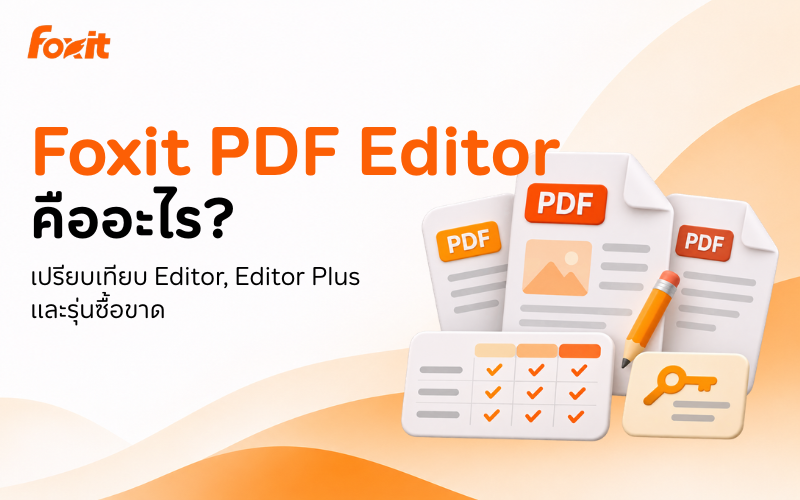
Foxit PDF Editor คือโปรแกรมสำหรับสร้าง แก้ไข และจัดการไฟล์ PDF ครอบคลุมตั้งแต่การแก้ไขข้อความในเอกสารไปจนถึงการเตรียมไฟล์สำหรับตรวจทานหรือลงนาม ทั้งนี้ ฟีเจอร์ที่ใช้งานได้ขึ้นอยู่กับแพ็กเกจ เวอร์ชัน และอุปกรณ์ที่ใช้งาน
1. แก้ไขข้อความและรูปภาพในไฟล์ PDF
สามารถแก้ไขข้อความ เพิ่มหรือลบรูปภาพ และปรับตำแหน่งองค์ประกอบบนหน้าเอกสารได้ เช่น แก้เบอร์โทรศัพท์ในแค็ตตาล็อก หรือปรับข้อความในใบเสนอราคาก่อนส่งลูกค้า สำหรับเอกสารที่มีฟอนต์เฉพาะ ควรตรวจรูปแบบตัวอักษรและการจัดหน้าหลังบันทึกไฟล์
2. รวมไฟล์ แยกไฟล์ และจัดเรียงหน้าเอกสาร
รวมใบเสนอราคา และเอกสารแนบเป็นไฟล์เดียว หรือแยกเฉพาะหน้าที่เกี่ยวข้องออกมาส่งให้ผู้รับ สามารถสลับลำดับ หมุน และลบหน้าที่เกินมาได้ เหมาะกับการจัดชุดเอกสารจัดซื้อ รายงาน และเอกสารประกอบสัญญา
3. สร้าง และแปลงไฟล์ PDF
สร้าง PDF จากเอกสารสำนักงาน และแปลง PDF เป็นไฟล์ Word, Excel หรือ PowerPoint เพื่อนำเนื้อหาไปใช้งานต่อ เช่น นำตารางจากรายงานกลับมาคำนวณใน Excel ควรตรวจผลหลังแปลง โดยเฉพาะไฟล์ที่มีตารางซับซ้อนหรือมีข้อมูลจากการสแกน
4. ใช้ OCR เพื่อค้นหาข้อความในเอกสารสแกน
OCR (Optical Character Recognition) คือ เทคโนโลยีรู้จำตัวอักษรจากภาพ ช่วยให้ค้นหาข้อมูลในไฟล์สแกนได้ เช่น ค้นหาเลขที่ใบแจ้งหนี้หรือชื่อคู่ค้าในเอกสารเก่า ผลลัพธ์ขึ้นอยู่กับความชัดของต้นฉบับและภาษาที่รองรับ หากใช้กับเอกสารภาษาไทยเป็นหลัก ควรทดสอบกับไฟล์จริงและตรวจตัวเลขสำคัญก่อนนำข้อมูลไปใช้ต่อ
5. ตรวจทานและเปรียบเทียบเอกสาร
ใช้ไฮไลต์หรือเพิ่มความคิดเห็นเพื่อระบุจุดที่ต้องแก้ไข แผน PDF Editor และ Editor Plus ยังระบุเครื่องมือเปรียบเทียบ PDF สองฉบับ ซึ่งใช้ตรวจหาข้อแตกต่างระหว่างสัญญาฉบับเดิมกับฉบับแก้ไขได้
6. สร้างแบบฟอร์ม กรอกข้อมูล และลงนามเอกสาร
สร้างแบบฟอร์ม PDF ที่มีช่องกรอกข้อมูลหรือช่องทำเครื่องหมาย เช่น แบบฟอร์มขออนุมัติค่าใช้จ่าย และกรอกหรือลงนามในเอกสารของตนเองได้ หากต้องส่งให้ลูกค้าลงนามและติดตามสถานะ ควรตรวจสิทธิ์ Foxit eSign และจำนวนชุดเอกสารที่ส่งได้ตามแพ็กเกจ
7. ป้องกันไฟล์และปิดข้อมูลสำคัญ
ตั้งรหัสผ่านเพื่อควบคุมการเปิดเอกสาร และใช้ Redaction เพื่อลบข้อมูลที่เลือกออกจากไฟล์ก่อนส่งต่อ เช่น เลขบัญชีหรือข้อมูลลูกค้า สำหรับแผน Editor Plus ผู้ผลิตระบุ Smart Redact ซึ่งใช้ AI ช่วยตรวจหาข้อมูลส่วนบุคคลเพื่อให้ผู้ใช้ตรวจทานก่อนดำเนินการ
ดูรายละเอียดความสามารถของ Foxit PDF Editor จากผู้ผลิต
การปิดข้อมูลในเอกสารเป็นส่วนหนึ่งของการดูแลข้อมูลบริษัท ผู้ดูแลระบบควรกำหนดผู้ที่มีสิทธิ์เปิดและแก้ไขไฟล์ตามหน้าที่ควบคู่กัน สามารถอ่านแนวทางเพิ่มเติมในบทความ การปกป้องข้อมูล สำคัญอย่างไร
8. ใช้ AI Assistant ช่วยอ่านและสรุปเอกสาร
ทีมจัดซื้อสามารถใช้ AI Assistant ช่วยสรุปรายงานหรือถามว่าข้อกำหนดเรื่องระยะเวลาส่งมอบอยู่ส่วนใดของเอกสาร ควรตรวจคำตอบกับต้นฉบับก่อนนำไปใช้ โดยเฉพาะตัวเลข วันที่ และเงื่อนไขสัญญา หากเอกสารมีข้อมูลลูกค้าหรือข้อมูลภายใน ควรตรวจนโยบายของบริษัทก่อนใช้บริการ AI
9. จัดการเอกสารและเวอร์ชันด้วย Foxit DMS
Foxit Document Management System (DMS) ช่วยให้ทีมเก็บเอกสารไว้ในพื้นที่ทำงานร่วมกันและดูประวัติเวอร์ชันได้ ตัวอย่างเช่น ฝ่ายขายและผู้จัดการสามารถตรวจว่าใบเสนอราคาฉบับใดเป็นฉบับล่าสุดก่อนส่งลูกค้า ควรตรวจสิทธิ์เข้าถึงและเงื่อนไขพื้นที่จัดเก็บของแพ็กเกจที่จะซื้อ
หากองค์กรกำลังวางแผนพื้นที่จัดเก็บไฟล์ร่วมกันทั้งบริษัท สามารถศึกษาเรื่อง การจัดเก็บและแชร์ไฟล์ส่วนกลางด้วย NAS เพิ่มเติม เพื่อประเมินความต้องการด้านพื้นที่เก็บไฟล์ สิทธิ์เข้าถึง และการสำรองข้อมูลควบคู่กับการเลือกโปรแกรม PDF
Foxit PDF Editor, Editor Plus และ Perpetual ต่างกันอย่างไร?
| คุณสมบัติและความสามารถ | PDF Editor | PDF Editor Plus | PDF Editor Perpetual* |
|---|---|---|---|
| รูปแบบไลเซนส์ | สมัครสมาชิก | สมัครสมาชิก | ซื้อขาด |
| แก้ไขข้อความและรูปภาพ | ✓ | ✓ | ✓ |
| แปลงไฟล์ PDF เป็น Word, Excel และ PowerPoint | ✓ | ✓ | ✓ |
| รวมไฟล์ แยกไฟล์ และจัดเรียงหน้า | ✓ | ✓ | ✓ |
| ค้นหาข้อความในเอกสารสแกนด้วย OCR | ✓ | ✓ | ✓ |
| สร้างและกรอกแบบฟอร์ม PDF | ✓ | ✓ | ✓ |
| ลงนามในเอกสารด้วยตนเอง | ✓ | ✓ | ✓ |
| ตั้งรหัสผ่านป้องกันเอกสาร | ✓ | ✓ | ✓ |
| ใช้งานบนคอมพิวเตอร์ | Windows / macOS | Windows / macOS | Windows หรือ macOS ตามไลเซนส์ |
| ใช้งานผ่านเว็บ | ✓ | ✓ | — |
| แก้ไข PDF บนมือถือ iOS / Android | — | ✓ | — |
| AI Assistant ช่วยสรุปและถาม–ตอบจากเอกสาร | ✓ ตามโควตา | ✓ ตามโควตา | — |
| จัดการเอกสารและประวัติเวอร์ชันด้วย DMS | ✓ | ✓ | — |
| Smart Redact ใช้ AI ช่วยค้นหาข้อมูลที่ต้องปกปิด | — | ✓ | — |
| ส่งเอกสารให้ผู้อื่นลงนามและติดตามสถานะ | — | 150 ซองเอกสาร/ปี** | บริการแยก |
ตารางอ้างอิงแผนที่ Foxit เผยแพร่ โดยคอลัมน์ซื้อขาดใช้ Foxit PDF Editor 14 เป็นข้อมูลอ้างอิง โปรดยืนยันเลขเวอร์ชัน ระบบปฏิบัติการ สิทธิ์ใช้บริการออนไลน์ และโควตา eSign ตามใบเสนอราคาของ Blesssky ก่อนสั่งซื้อ
* คอลัมน์ Perpetual อ้างอิงเวอร์ชัน 14 โดยระบบปฏิบัติการและสิทธิ์อัปเกรดขึ้นอยู่กับไลเซนส์ที่ซื้อ
** 150 ซองเอกสารต่อปีเป็นโควตาที่ Foxit ระบุสำหรับ Editor Plus ควรยืนยันโควตาในใบเสนอราคา ส่วนคำว่า “บริการแยก” หมายถึงต้องตรวจสิทธิ์และค่าใช้จ่ายของบริการส่งขอลายเซ็นเพิ่มเติม
สิทธิ์ที่ควรตรวจสอบก่อนซื้อแต่ละแพ็กเกจ
| แพ็กเกจ | รายละเอียดที่ควรยืนยันในใบเสนอราคา |
|---|---|
| PDF Editor | ระยะเวลาสมัครสมาชิก จำนวนผู้ใช้ สิทธิ์ใช้งานบนเดสก์ท็อป และเว็บ รวมถึงโควตา AI และพื้นที่จัดเก็บที่ได้รับ |
| PDF Editor Plus | สิทธิ์ใช้แอปมือถือและ Smart Redact รวมถึงโควตา Foxit eSign โดยแผนที่ผู้ผลิตเผยแพร่ระบุ 150 ซองเอกสารต่อปี ควรยืนยันว่าแพ็กเกจที่เสนอขายใช้โควตาเดียวกันหรือไม่ |
| PDF Editor Perpetual | เลขเวอร์ชัน ระบบปฏิบัติการ จำนวนสิทธิ์ ระยะเวลารับอัปเดตหรือการสนับสนุน และค่าใช้จ่ายหากต้องอัปเกรดเวอร์ชันหลัก |
แนวทางเลือกรุ่นที่เหมาะสม
- Foxit PDF Editor เหมาะกับผู้ที่แก้ไข จัดหน้า แปลงไฟล์ หรือค้นหาข้อความในเอกสารสแกนเป็นประจำ ทั้งผู้ใช้ส่วนบุคคลและทีมขนาดเล็ก ดู Foxit PDF Editor
- Foxit PDF Editor Plus เหมาะกับผู้ที่ต้องการแก้ไข PDF บนมือถือ ส่งเอกสารให้คู่ค้าลงนามและติดตามสถานะ หรือต้องการใช้ Smart Redact ดู Foxit PDF Editor Plus
- Foxit PDF Editor Perpetual เหมาะกับผู้ที่ต้องการชำระครั้งเดียวและใช้งานเครื่องมือ PDF บนเดสก์ท็อปเป็นหลัก ควรตรวจสอบสิทธิ์การอัปเดตและค่าอัปเกรดเวอร์ชันหลักก่อนสั่งซื้อ
ดู Foxit PDF Editor Perpetual
ตัวอย่างการใช้งานของ SME ตั้งแต่แก้ใบเสนอราคาจนถึงติดตามการลงนาม
- จัดเตรียมเอกสาร ฝ่ายขายแก้เงื่อนไขการชำระเงินในใบเสนอราคาและรวมเอกสารแนบเป็น PDF ชุดเดียว งานแก้ไขและจัดหน้าอยู่ในขอบเขตของ PDF Editor
- ตรวจทานก่อนส่ง ผู้จัดการเพิ่มความคิดเห็นในไฟล์เพื่อให้ฝ่ายขายแก้ไข หากองค์กรใช้ Foxit DMS สามารถดูประวัติเวอร์ชันเพื่อระบุฉบับที่จะส่งให้ลูกค้าได้
- ส่งให้ลูกค้าลงนาม เมื่ออนุมัติฉบับสุดท้ายแล้ว ผู้รับผิดชอบกำหนดผู้ลงนาม ส่งคำขอ และติดตามสถานะผ่าน Foxit eSign ขั้นตอนนี้ควรพิจารณา Editor Plus และตรวจโควตาที่ได้รับเทียบกับจำนวนเอกสารที่ส่งจริง
หากมีเพียงพนักงานบางตำแหน่งที่ส่งเอกสารขอลายเซ็น ให้ระบุจำนวนผู้ใช้ในแต่ละกลุ่มเมื่อขอใบเสนอราคา เพื่อประเมินว่าควรจัดสิทธิ์แต่ละแผนอย่างไร
Foxit PDF Editor ต่างจาก Adobe Acrobat อย่างไร?
Foxit PDF Editor และ Adobe Acrobat แบบชำระเงินต่างรองรับงานแก้ไข แปลง และจัดหน้า PDF การเปรียบเทียบก่อนซื้อจึงควรระบุแผนของทั้งสองฝั่ง แล้วพิจารณาจากงานที่ทีมทำจริง
| งานที่ต้องการ | สิ่งที่ควรพิจารณา |
|---|---|
| แก้ข้อความ รวมไฟล์ หรือจัดหน้า PDF | เริ่มประเมินจาก Foxit PDF Editor และ Adobe Acrobat Standard แล้วลองกับไฟล์ที่มีตาราง รูปภาพ หรือฟอนต์ภาษาไทยที่องค์กรใช้ประจำ |
| ทำให้เอกสารสแกนค้นหาข้อความได้ | ตรวจสอบ OCR ของรุ่น Foxit ที่สนใจ ส่วน Adobe ระบุฟีเจอร์แปลงเอกสารสแกนให้ค้นหาและแก้ไขได้ใน Acrobat Pro ควรทดสอบกับเอกสารสแกนภาษาไทยขององค์กรก่อนตัดสินใจ |
| ปิดข้อมูลสำคัญก่อนส่งเอกสาร | ตรวจสอบเครื่องมือ Redaction ในรุ่นที่เสนอ Adobe ระบุฟีเจอร์นี้ใน Acrobat Pro ส่วนการเปรียบเทียบกับ Foxit ควรตรวจว่ารุ่นที่เลือกมีเครื่องมือปิดข้อมูลแบบใด |
| ส่งเอกสารให้ลูกค้าลงนาม | เปรียบเทียบขั้นตอนส่งและติดตามเอกสาร รวมถึงโควตา สิทธิ์ใช้งาน และค่าใช้จ่ายเพิ่มเติมของแต่ละแผน |
| วางงบไลเซนส์ | Blesssky มี Foxit ทั้งแบบสมัครสมาชิกและซื้อขาด ส่วนแผน Adobe Acrobat Standard และ Pro ที่นำมาเปรียบเทียบเป็นแบบสมัครสมาชิก ควรเทียบค่าใช้จ่ายตามจำนวนผู้ใช้และช่วงเวลาที่องค์กรวางแผนใช้งาน |
หากองค์กรใช้ Adobe Acrobat อยู่แล้ว ควรให้ผู้ใช้จากแต่ละแผนกทดลองทำงานที่ต้องทำซ้ำจริง เช่น แก้ใบเสนอราคาที่มีตาราง สแกนสัญญาแล้วค้นหาชื่อลูกค้า หรือส่งเอกสารให้คู่ค้าลงนาม ผลทดสอบจะช่วยระบุว่าควรเลือกไลเซนส์แบบใดและต้องซื้อสิทธิ์ให้ผู้ใช้กลุ่มไหนบ้าง
ควรทดลองอะไรบ้างก่อนซื้อ Foxit ให้พนักงาน?
Foxit มีช่องทางทดลองใช้ผ่านเว็บไซต์ผู้ผลิต บริษัทสามารถนำไฟล์ตัวอย่างมาทดสอบกับแผนและอุปกรณ์ที่จะใช้งานจริงก่อนจัดซื้อ
- ใบเสนอราคาที่มีฟอนต์ไทยและตาราง ตรวจรูปแบบข้อความ การจัดหน้า และผลหลังแปลงไฟล์
- เอกสารสแกน ทดสอบ OCR ด้วยเลขที่เอกสารหรือชื่อคู่ค้าที่ทราบอยู่แล้ว แล้วตรวจผลกับต้นฉบับ
- แบบฟอร์มที่ต้องส่งให้ลูกค้า ทดสอบช่องกรอกข้อมูลและขั้นตอนส่งขอลายเซ็น รวมถึงสถานะที่ผู้ส่งติดตามได้
- บัญชีและอุปกรณ์ของผู้ใช้ ยืนยันจำนวนสิทธิ์ที่ต้องซื้อ วิธีเปิดใช้งาน และเงื่อนไขเมื่อเปลี่ยนอุปกรณ์กับผู้จำหน่าย
หากบริษัทกำลังเริ่มใช้ Microsoft 365 ควบคู่กัน สามารถอ่านเรื่อง การเตรียมผู้ใช้ สิทธิ์เข้าถึง และการทดสอบระบบก่อนเริ่มใช้งาน เพื่อประกอบการวางแผนให้พนักงานเข้าถึงเอกสารได้ตามหน้าที่
คำถามที่พบบ่อยเกี่ยวกับ Foxit PDF Editor
ไลเซนส์ซื้อขาดให้สิทธิ์ใช้เวอร์ชันที่ระบุในใบเสนอราคา หากต้องการอัปเกรดเป็นเวอร์ชันหลักในอนาคต ควรตรวจสอบว่าสิทธิ์นั้นรวมอยู่ด้วยหรือมีค่าใช้จ่ายเพิ่มเติม
การกรอกและลงนามคือการทำงานกับไฟล์ของผู้ใช้เอง ส่วนการส่งให้ผู้อื่นลงนามอาจต้องใช้บริการที่จัดการผู้รับและติดตามสถานะเอกสาร หากทีมต้องส่งสัญญาหรือเอกสารอนุมัติเป็นประจำ ควรระบุจำนวนเอกสารที่ส่งต่อเดือนเพื่อเทียบสิทธิ์ของแต่ละแผน
Foxit PDF Reader เหมาะสำหรับเปิดอ่าน ใส่ความคิดเห็น และตรวจทาน PDF ส่วน Foxit PDF Editor มีเครื่องมือแก้ไข และจัดการ PDF เพิ่มเติม บริษัทควรประเมินงานของแต่ละตำแหน่งก่อนจัดซื้อ เพื่อกำหนดว่าพนักงานกลุ่มใดต้องใช้ Editor
ขอใบเสนอราคา Foxit PDF Editor สำหรับองค์กร
Blesssky Connexion จำหน่าย Foxit PDF Editor, Foxit PDF Editor Plus และ Foxit PDF Editor Perpetual หากต้องการเปรียบเทียบไลเซนส์สำหรับบริษัท สามารถแจ้งจำนวนผู้ใช้ ระบบปฏิบัติการ และงานหลักที่ต้องทำ เช่น แก้ไขไฟล์ PDF ใช้ OCR หรือส่งเอกสารให้ลูกค้าลงนาม เพื่อให้ทีมงานเสนอรุ่น และเงื่อนไขที่ตรงกับการใช้งาน
ก่อนขอใบเสนอราคา ควรเตรียมจำนวนผู้ใช้แยกตามหน้าที่ ระบบปฏิบัติการที่ใช้งาน จำนวนชุดเอกสารที่ต้องส่งลงนามต่อเดือน และระยะเวลาที่วางแผนใช้โปรแกรม หากต้องการความช่วยเหลือด้านการติดตั้งหรือหลังการขาย สามารถสอบถามขอบเขตบริการและเงื่อนไขเพิ่มเติมจากทีมงานได้
รายะเอียดการติดต่อ:
เบอร์โทร : 02-679-8877
อีเมล : sales@blesssky.com
Facebook : Blesssky Connexion
Line : @blesssky